
Muat Turun OnePlay – Panduan Pemasangan Aplikasi
Gunakan panduan Muat Turun OnePlay ini untuk mengakses OnePlay di perangkat Android, iOS dan Desktop. Pengguna Android boleh mengakses laman rasmi 1Play melalui pilihan Install App atau menambah laman web ke skrin utama mereka. Pengguna iPhone dan iPad boleh menambah laman web melalui Safari manakala Aplikasi iOS OnePlay 1Play akan segera tersedia. Pengguna Windows dan macOS boleh membuat jalan pintas desktop yang mudah ke platform web OnePlay.
Muat Turun OnePlay untuk Android
Pengguna Android mempunyai dua cara untuk menyediakan akses OnePlay yang mudah. Anda boleh mengikuti pilihan Install App yang tersedia melalui platform 1Play rasmi atau menambah laman web OnePlay terus ke skrin utama Android anda melalui Chrome.
Kaedah 1: Pasang Aplikasi OnePlay Android
Gunakan butang muat turun di halaman ini untuk meneruskan ke platform 1Play OnePlay rasmi. Dari sana, buka bahagian Install App dan pilih Android untuk memulakan proses pemasangan.
Pilih butang muat turun atau pemasangan yang berkaitan di halaman ini untuk meneruskan ke platform rasmi 1Play OnePlay.
Cari dan pilih Install App dari menu platform. Ini membuka arahan pemasangan yang tersedia untuk peranti mudah alih yang disokong.
Pilih tab Android di bawah How To Install untuk melihat pilihan pemasangan Android.
Pilih butang Install di sebelah Install 1PLAY APP. Apabila tetingkap pengesahan pemasangan muncul, pilih Install sekali lagi untuk meneruskan.
Kaedah 2: Tambah OnePlay ke Skrin Utama Android
Pengguna Android juga boleh membuat akses skrin utama ke laman web OnePlay melalui Chrome tanpa bergantung pada pemasangan aplikasi yang berasingan.
Buka penyemak imbas Chrome pada peranti Android anda.
Masukkan https://oneplay.games/ di Chrome dan buka laman web.
Ketuk menu tiga titik di penjuru kanan atas Chrome untuk melihat pilihan penyemak imbas yang tersedia.
Pilih Add to Home screen dari menu. Bergantung pada versi Chrome anda dan konfigurasi laman web, anda mungkin melihat Install app sebaliknya.
Masukkan nama seperti OnePlay 1Play, sahkan tindakan, dan ikon laman web akan muncul di skrin utama Android anda untuk akses yang lebih mudah.
Jika Chrome Memaparkan Pasang Apl Sebaliknya
Chrome kadangkala mungkin memaparkan Install app daripada Add to Home screen. Jika anda khususnya memerlukan jalan pintas laman web, anda boleh menyegarkan halaman dan menyemak menu penyemak imbas semula. Pilihan yang tersedia mungkin berbeza bergantung pada Chrome dan konfigurasi laman web semasa.
OnePlay Download untuk iOS
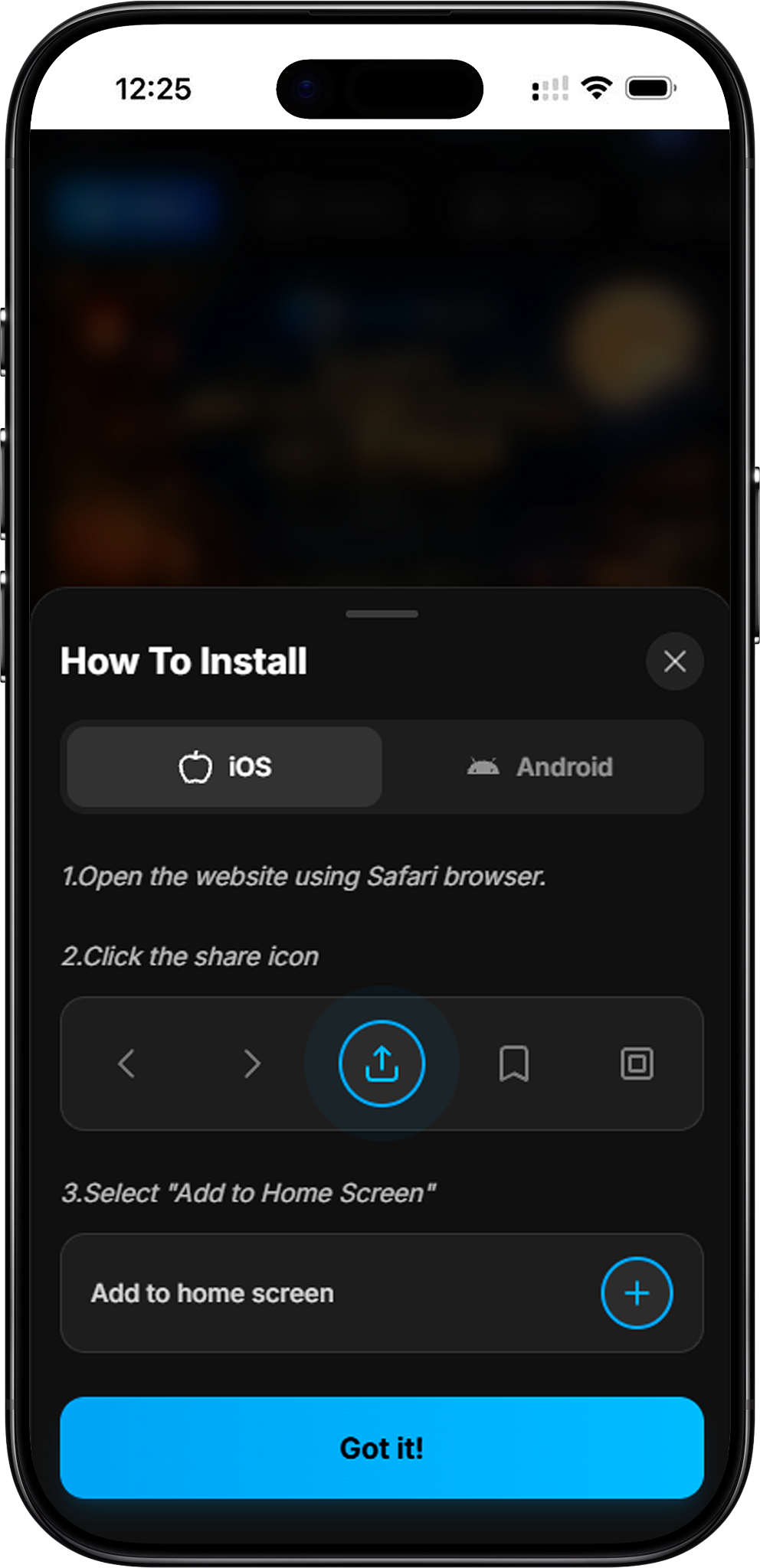
Aplikasi iOS OnePlay 1Play yang didedikasikan sedang akan datang. Sementara itu, pengguna iPhone dan iPad boleh menambah laman web OnePlay ke Skrin Utama mereka melalui Safari untuk akses berasaskan penyemak imbas yang mudah.
Tambah OnePlay ke Skrin Utama iPhone atau iPad
Safari menyediakan pilihan Add to Home Screen yang mencipta ikon laman web OnePlay pada iPhone atau iPad anda.
Buka Safari pada iPhone atau iPad anda. Gunakan Safari untuk proses Add to Home Screen.
Pergi ke https://oneplay.games/ menggunakan Safari.
Ketuk ikon Share, yang diwakili oleh petak dengan anak panah ke atas.
Cari dan pilih Add to Home Screen dari pilihan perkongsian Safari.
Masukkan nama seperti OnePlay 1Play dan ketuk Add. Ikon laman web akan muncul di Skrin Utama iPhone atau iPad anda.
OnePlay Download untuk Windows
Pengguna Windows dapat mengakses OnePlay dari pintasan Desktop tanpa perlu menavigasi ke situs web secara manual setiap kali. Beberapa metode berbasis browser tersedia, termasuk seret dan lepas, pintasan Chrome, dan opsi aplikasi situs Microsoft Edge.
Metode 1: Seret OnePlay ke Desktop Anda
Buka situs web OnePlay di Chrome, Microsoft Edge, atau Firefox.
Seret ikon situs web dari bilah alamat browser ke desktop Windows Anda.
Pintasan situs web akan dibuat di desktop. Klik dua kali kapan saja untuk membuka OnePlay di browser default Anda.
Metode 2: Buat Pintasan Chrome OnePlay
Luncurkan Chrome dan buka situs web OnePlay.
Pilih menu tiga titik dan temukan opsi pembuatan pintasan Chrome. Lokasi atau istilahnya mungkin berbeda menurut versi Chrome.
Beri nama pintasan OnePlay 1Play dan konfirmasi. Jika Chrome menyediakan opsi Buka sebagai jendela, Anda dapat memilihnya sebelum membuat pintasan.
Metode 3: Pasang Situs Web melalui Microsoft Edge
Luncurkan Microsoft Edge dan kunjungi situs web OnePlay.
Buka menu Edge dan pilih Aplikasi.
Pilih Pasang situs ini sebagai aplikasi dan ikuti petunjuk browser. Situs web kemudian dapat diakses melalui pengalaman situs yang dipasang dan pintasan Windows yang didukung.
Metode 4: Buat Pintasan Windows Manual
Klik kanan area kosong desktop Anda dan pilih Baru, diikuti dengan Pintasan.
Tampal https://oneplay.games/ ke dalam medan lokasi dan teruskan.
Masukkan nama seperti OnePlay 1Play dan pilih Selesai untuk membuat pintasan desktop.
Muat Turun OnePlay untuk macOS
Pengguna macOS dapat membuat akses Desktop langsung ke OnePlay melalui Safari atau Chrome. Metode ini membuat pintasan ke platform web daripada aplikasi macOS terpisah.
Metode 1: Buat Pintasan Web Safari
Luncurkan Safari dan kunjungi situs web OnePlay.
Seret alamat situs web atau ikon bilah alamat yang tersedia dari Safari ke desktop Anda.
macOS membuat pintasan .webloc. Klik dua kali pintasan kapan saja untuk membuka situs web OnePlay.
Kaedah 2: Cipta Pintasan Chrome
Luncurkan Chrome di Mac Anda dan buka situs web OnePlay.
Buka menu Chrome dan temukan opsi pembuatan pintasan. Lokasi menu yang tepat mungkin berbeda di antara versi Chrome.
Beri nama pintasan OnePlay 1Play dan konfirmasi tindakan untuk membuat akses yang nyaman dari Mac Anda.
Pilihan: Sesuaikan Ikon Pintasan
Jika Anda membuat pintasan macOS dan ingin mengubah tampilannya, buka Informasi untuk pintasan dan gunakan gambar yang kompatibel sebagai ikon khusus. Langkah ini bersifat opsional dan tidak memengaruhi akses situs web.
Pilihan Akses Aplikasi dan Web OnePlay
Kaedah akses OnePlay yang sesuai bergantung pada peranti anda. Android menyediakan pilihan Pasang Aplikasi serta akses laman web skrin utama, manakala pengguna iOS kini boleh menambah laman web ke Skrin Utama mereka kerana Aplikasi iOS khusus akan datang tidak lama lagi. Pengguna Windows dan macOS boleh membuat pintasan untuk akses pelayar langsung.
Android
Pengguna Android boleh menggunakan pilihan Pasang Aplikasi platform rasmi atau membuat pintasan skrin utama Chrome.
iPhone dan iPad
Aplikasi OnePlay 1Play untuk iOS akan datang tidak lama lagi. Sementara itu, fitur Tambah ke Skrin Utama Safari menyediakan akses yang mudah ke laman web.
Windows dan macOS
Pengguna Desktop boleh membuat pintasan pelayar atau laman web supaya OnePlay dapat dibuka secara langsung tanpa perlu memasukkan alamat web secara manual setiap kali.
Soalan Lazim Muat Turun OnePlay
Bagaimanakah cara saya memuat turun OnePlay pada Android?
Ikuti pautan muat turun ke platform rasmi OnePlay 1Play, pilih Pasang Aplikasi, pilih Android dan pilih Pasang. Pengguna Android juga boleh menambah laman web OnePlay ke skrin utama mereka melalui Chrome.
Adakah terdapat OnePlay APK?
Pemasangan Android harus dimulai melalui pilihan Pasang Aplikasi yang disediakan oleh platform rasmi OnePlay 1Play. Ikuti arahan pemasangan yang ditunjukkan di sana daripada menggunakan sumber APK pihak ketiga yang tidak disahkan.
Adakah Aplikasi OnePlay iOS tersedia?
Aplikasi OnePlay 1Play untuk iOS kini akan datang tidak lama lagi. Pengguna iPhone dan iPad boleh menambah laman web OnePlay ke Skrin Utama mereka melalui Safari buat masa ini.
Bagaimanakah cara saya menambah OnePlay ke skrin utama Android saya?
Buka OnePlay dalam Chrome, ketik menu tiga titik, pilih Tambah ke Skrin Utama, masukkan nama pintasan pilihan anda dan sahkan.
Bagaimanakah cara saya menambah OnePlay ke Skrin Utama iPhone saya?
Buka laman web OnePlay dalam Safari, ketik Kongsi, pilih Tambah ke Skrin Utama, sesuaikan nama jika diperlukan dan ketik Tambah.
Bolehkah saya menggunakan OnePlay pada Windows?
Ya. Pengguna Windows boleh mengakses platform web dan membuat pintasan desktop melalui pelayar mereka, pilihan laman-apl Microsoft Edge atau kaedah pintasan manual Windows.
Bolehkah saya menggunakan OnePlay pada macOS?
Ya. Pengguna Mac boleh mengakses OnePlay melalui web dan membuat pintasan menggunakan Safari atau Chrome.
Adakah 1Play berkaitan dengan OnePlay Download?
Antamuka pemasangan OnePlay yang disediakan menggunakan penamaan 1PLAY untuk pilihan pemasangan aplikasinya. Pengguna yang mengikuti panduan ini harus menggunakan destinasi pemasangan rasmi OnePlay 1Play yang disediakan oleh platform.
Akses OnePlay di Peranti Anda
Pilih kaedah persediaan yang sesuai untuk Android, iOS, Windows atau macOS dan ikuti arahan khusus peranti untuk mengakses OnePlay.