
OnePlay 下载 – 应用安装指南
使用此 OnePlay 下载指南在 Android、iOS 和桌面设备上访问 OnePlay。Android 用户可以通过安装应用选项访问官方 1Play 站点,或将网站添加到主屏幕。iPhone 和 iPad 用户可以通过 Safari 添加网站,OnePlay 1Play iOS 应用即将推出。Windows 和 macOS 用户可以为网络平台创建便捷的桌面快捷方式。
OnePlay Android版下载
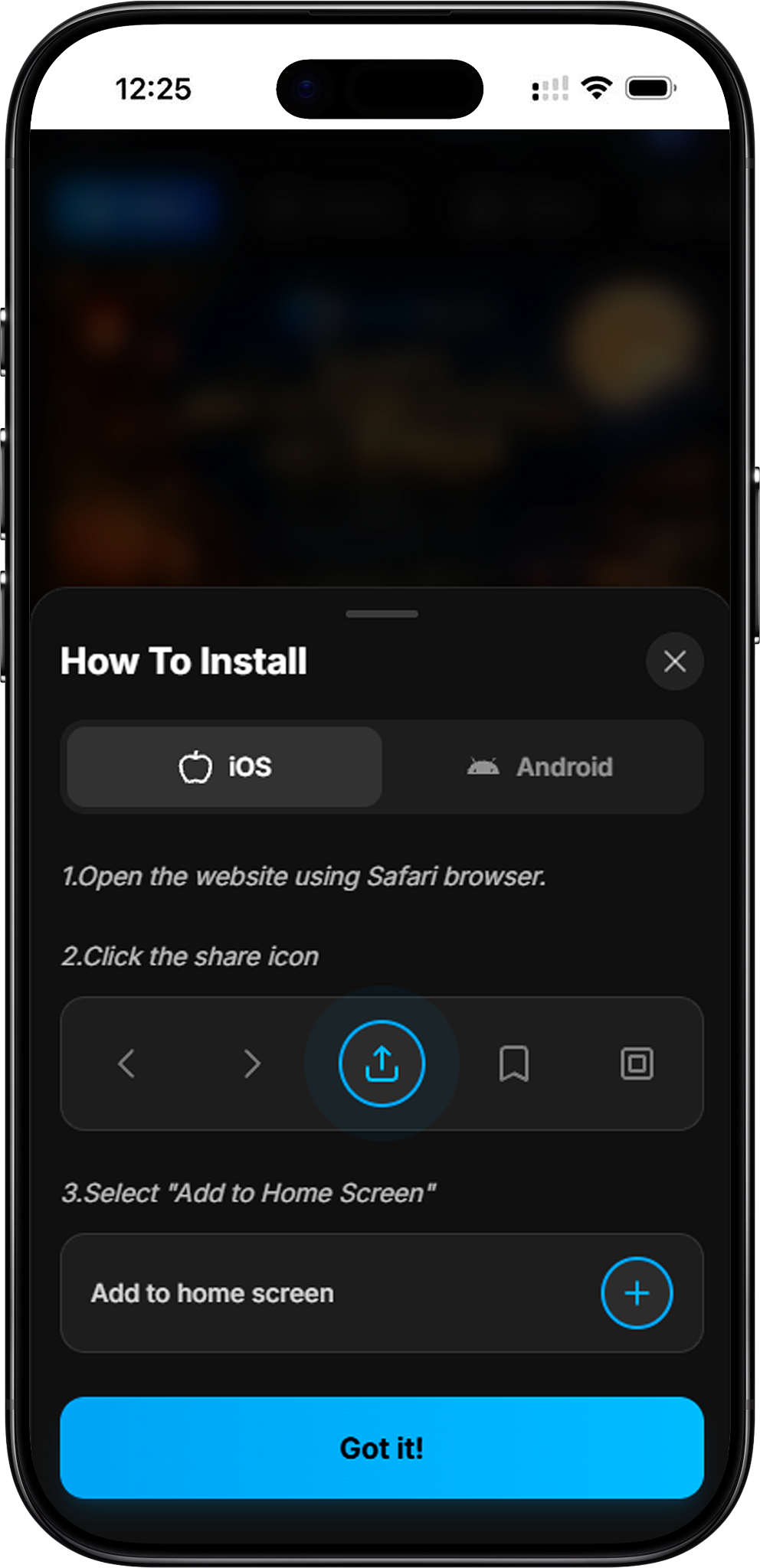
Android 用户有两种方法设置便捷的 OnePlay 访问。您可以按照官方 1Play 平台上提供的安装应用选项操作,或通过 Chrome 将 OnePlay 网站直接添加到 Android 主屏幕。
方法 1:安装 OnePlay Android 应用
使用此页面上的下载按钮继续访问官方 OnePlay 1Play 平台。从那里,打开安装应用程序部分并选择 Android 以开始安装过程。
在此页面上选择相关的下载或安装按钮以继续前往 OnePlay 1Play 官方平台。
从平台菜单中查找并选择安装应用。这将打开支持的移动设备的安装说明。
在 How To Install 下选择 Android 标签以查看 Android 安装选项。
Select the Install button beside Install 1PLAY APP. When the installation confirmation window appears, select Install again to continue.
方法 2:将 OnePlay 添加到 Android 主屏幕
Android 用户可以通过 Chrome 在主屏幕上直接创建 OnePlay 网站的快捷方式,无需单独安装应用。
在 Android 设备上打开 Chrome 浏览器。
输入 https://oneplay.games/ 在 Chrome 中打开网站。
轻点 Chrome 右上角的三点菜单,查看可用的浏览器选项。
从菜单中选择添加到主屏幕。根据您的 Chrome 版本和网站配置,您可能会看到安装应用。
输入 OnePlay 1Play 等名称,确认操作,网站图标将出现在您的 Android 主屏幕上,方便访问。
如果 Chrome 显示“安装应用”
Chrome 有时可能显示安装应用而不是添加到主屏幕。如果您特别需要网站快捷方式,可以刷新页面并重新检查浏览器菜单。可用选项可能因 Chrome 和当前网站配置而异。
iOS 版 OnePlay Download
专属的 OnePlay 1Play iOS 应用即将推出。在此期间,iPhone 和 iPad 用户可以通过 Safari 将 OnePlay 网站添加到主屏幕,方便进行浏览器访问。
将 OnePlay 添加到 iPhone 或 iPad 主屏幕
Safari 提供添加到主屏幕选项,可在您的 iPhone 或 iPad 上创建 OnePlay 网站图标。
在您的 iPhone 或 iPad 上打开 Safari。使用 Safari 进行添加到主屏幕的操作。
前往 https://oneplay.games/ 使用 Safari。
轻点分享图标,显示为带向上箭头的方框。
在 Safari 分享选项中查找并选择添加到主屏幕。
输入 OnePlay 1Play 等名称,然后轻点添加。网站图标将出现在您的 iPhone 或 iPad 主屏幕上。
Windows 版 OnePlay Download
Windows 用户可以从桌面快捷方式访问 OnePlay,而无需每次都手动浏览网站。有多种基于浏览器的方法可用,包括拖放、Chrome 快捷方式和 Microsoft Edge 站点应用选项。
方法 1:将 OnePlay 拖到您的桌面
在 Chrome、Microsoft Edge 或 Firefox 中打开 OnePlay 网站。
将浏览器地址栏中的网站图标拖到 Windows 桌面上。
桌面上会创建一个网站快捷方式。需要打开 OnePlay 时,双击它即可在默认浏览器中打开。
方法 2:创建 OnePlay Chrome 快捷方式
启动 Chrome 并打开 OnePlay 网站。
选择三点菜单并找到 Chrome 的快捷方式创建选项。其位置或措辞可能因 Chrome 版本而异。
将快捷方式命名为 OnePlay 1Play 并确认。如果 Chrome 提供「以窗口形式打开」选项,您可以在创建快捷方式前选择它。
方法 3:通过 Microsoft Edge 安装网站
启动 Microsoft Edge 并访问 OnePlay 网站。
打开 Edge 菜单并选择应用。
选择「将此站点安装为应用」并按照浏览器说明操作。之后可以通过已安装的站点体验和受支持的 Windows 快捷方式访问该网站。
方法 4:创建 Windows 手动快捷方式
右键单击桌面的空白区域,选择「新建」,然后选择「快捷方式」。
粘贴 https://oneplay.games/ 输入到位置字段并继续。
输入 OnePlay 1Play 等名称,然后选择「完成」以创建桌面快捷方式。
OnePlay macOS 下载
macOS 用户可以通过 Safari 或 Chrome 创建对 OnePlay 的直接桌面访问。这些方法创建的是指向网络平台的快捷方式,而不是单独的 macOS 应用。
方法 1:创建 Safari 网络快捷方式
启动 Safari 并访问 OnePlay 网站。
将网站地址或可用的地址栏图标从 Safari 拖到您的桌面。
macOS 会创建 .webloc 快捷方式。需要打开 OnePlay 网站时,双击该快捷方式即可。
方法 2:创建 Chrome 快捷方式
在 Mac 上启动 Chrome 并打开 OnePlay 网站。
打开 Chrome 菜单并找到其快捷方式创建选项。具体菜单位置可能因 Chrome 版本而异。
将快捷方式命名为 OnePlay 1Play 并确认操作,以便从您的 Mac 方便地访问。
可选:自定义快捷方式图标
如果您创建了 macOS 快捷方式并想更改其外观,请打开快捷方式的「显示简介」并使用兼容的图像作为其自定义图标。此步骤是可选的,不会影响网站访问。
OnePlay 应用和网页访问选项
根据您的设备类型,OnePlay 的访问方式会有所不同。Android 用户可以使用安装应用选项以及主屏幕网站访问,而 iOS 用户目前可以将网站添加到主屏幕,专用 iOS 应用即将推出。Windows 和 macOS 用户可以创建快捷方式以便直接通过浏览器访问。
Android
Android 用户可以使用官方平台的安装应用选项或创建 Chrome 主屏幕快捷方式。
iPhone 和 iPad
OnePlay 1Play iOS 应用即将推出。在此之前,您可以使用 Safari 的添加到主屏幕功能来方便地访问网站。
Windows 和 macOS
桌面用户可以创建浏览器或网站快捷方式,这样 OnePlay 可以直接打开,无需每次手动输入网址。
OnePlay 下载常见问题
我如何在安卓上下载OnePlay?
按照下载链接访问官方OnePlay 1Play平台,选择安装应用,选择安卓并点击安装。安卓用户也可以通过Chrome将OnePlay网站添加到主屏幕。
有OnePlay APK吗?
安卓安装应该通过官方OnePlay 1Play平台提供的安装应用选项进行。请按照那里显示的安装提示操作,而不是使用未经验证的第三方APK源。
OnePlay iOS应用可用吗?
OnePlay 1Play iOS应用即将推出。同时,iPhone和iPad用户可以通过Safari将OnePlay网站添加到主屏幕。
我如何在Android主屏幕上添加OnePlay?
在Chrome中打开OnePlay,点击三点菜单,选择添加到主屏幕,输入您偏好的快捷方式名称并确认。
我如何在iPhone主屏幕上添加OnePlay?
在Safari中打开OnePlay网站,点击分享,选择添加到主屏幕,根据需要自定义名称,然后点击添加。
我可以在Windows上使用OnePlay吗?
可以。Windows用户可以访问网络平台,并通过浏览器、Microsoft Edge的网站应用选项或Windows手动快捷方式方法创建桌面快捷方式。
我可以在 macOS 上使用 OnePlay 吗?
可以。Mac 用户可以通过网页访问 OnePlay,并使用 Safari 或 Chrome 创建快捷方式。
1Play 与 OnePlay Download 有关吗?
所提供的 OnePlay 安装界面在应用安装选项中使用 1PLAY 命名。按照本指南的用户应使用平台提供的官方 OnePlay 1Play 安装目标。
在您的设备上访问 OnePlay
为 Android、iOS、Windows 或 macOS 选择适当的设置方法,并按照设备特定的说明访问 OnePlay。